公式マニュアル / 初回接続
Shadowrocket サブスクリプションの追加
と初回接続ガイド
既存の設定から始め、追加、Global Routing の選択、接続、確認を順に進めます。各手順の結果を確かめてから次へ進み、複数の設定を同時に変更しないようにします。
01 / IMPORT
Add Server:サーバーの追加またはサブスクリプションのインポート
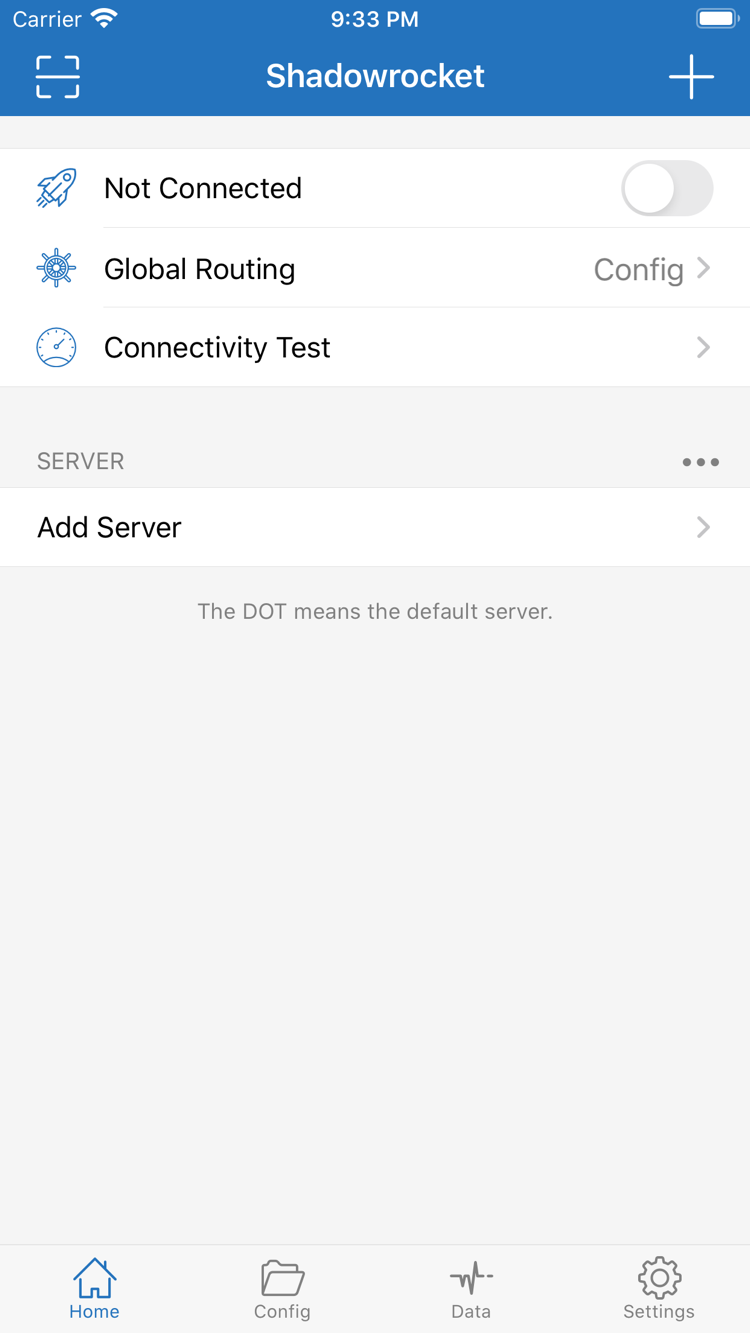
Shadowrocket を開き、まず Home を表示します。下部の SERVER には選択可能なサーバーが表示されます。情報をまだ追加していない場合、選択できる項目がないのは正常です。手元の情報の種類を確認してください。Host、Port、認証情報がそろったものは単体のサーバー情報、複数のサーバー情報を取得するための完全なアドレスはサブスクリプションリンクです。この2種類のインポート方法は異なります。サブスクリプションのアドレス全体を Host に入力しないでください。
サブスクリプションリンクがある場合:Subscribe を選択
Home で Add Server をタップし、追加画面で Type をタップして Subscribe を選択します。ご自身のサブスクリプションリンクを、URL の入力欄に完全な形で入力してください。メモ欄があれば、識別しやすい名前を付けられます。貼り付けた後、先頭や末尾に空白や改行がないか確認します。特に、疑問符以降のパラメーターを省略しないでください。パラメーターはサブスクリプションの利用権限の確認に使われる場合があり、欠けていると、見た目の似たアドレスでもエラーや空の内容が返ることがあります。
保存して Home に戻り、サブスクリプションの取得が完了するまで待ってから、SERVER に項目が表示されているか確認します。サブスクリプション名だけが表示され、サーバーが表示されない場合は、すぐに同じアドレスを何度も追加せず、まず第5ステップで取得結果を確認してください。後でサブスクリプションを更新するときは、既存の項目から更新します。同じものを重複してインポートすると似たグループが複数でき、どれを選択したか分かりにくくなる場合があります。
サーバー情報が1件ある場合:Type に合わせて入力
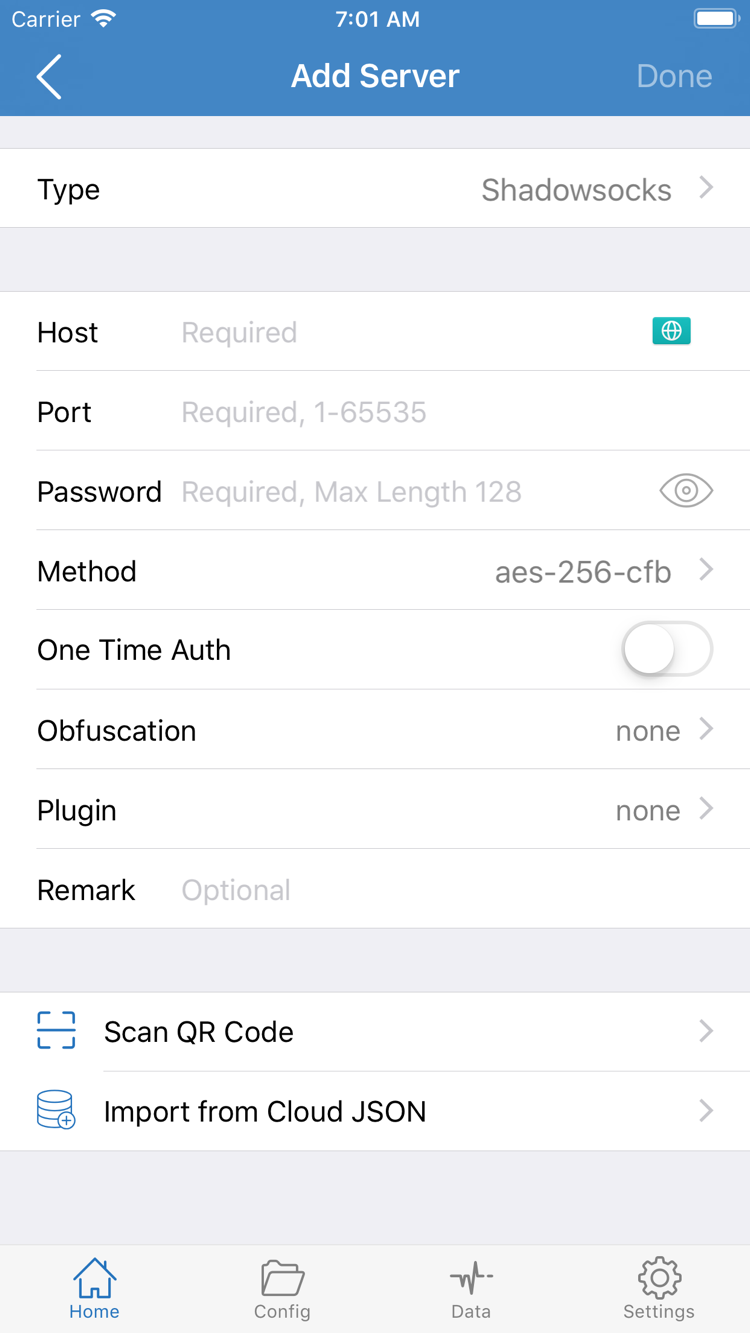
再度 Add Server を開いたら、Type はサービスプロバイダーが案内したプロトコルに合わせます。たとえば Shadowsocks の場合、Host、Port、Password、Method を情報に沿って入力します。Host には通常、ドメイン名または IP アドレスのみを入力し、Port は別の欄に入力します。説明文、ウェブページのパス、共有情報全体を Host に入力しないでください。他のプロトコルでは項目が異なる場合があるため、選択した Type に表示される項目と元の情報を確認してください。スクリーンショットの項目をそのまま流用しないでください。
対応する QR コードがある場合は、追加画面の Scan QR Code で読み取り、認識された Type とアドレスが正しいか確認できます。Import from Cloud JSON は該当する JSON をインポートする機能で、あらゆるサブスクリプションリンクに使える共通の入口ではありません。保存後に Home に戻り、新しい項目を選択できることを確認してください。この時点で完了したのは「情報がクライアントに追加された」ことだけで、サーバーが利用可能だと確認できたわけではありません。次の手順で、通信の処理方法を決めます。
サブスクリプションリンク、QR コード、認証情報にはアクセス権限が含まれる場合があります。スクリーンショットを共有して問い合わせる前に、完全なアドレスと認証情報を隠してください。トラブル対処のために設定全体を公開する必要はありません。
02 / ROUTING
Global Routing:Config、Proxy、Direct を選択
サーバーが Home に表示されたら、Global Routing をタップして現在の処理方法を確認します。ここでは通信の経路を決めます。サーバー情報を補完したり、認証エラーを自動で修正したりする機能ではありません。選択肢は Config、Proxy、Direct の3つです。初めて操作するときは、現在の選択を確認してから接続してください。そうすれば、後のテスト結果を判断しやすくなります。
Config:現在の設定に沿ってルールを適用
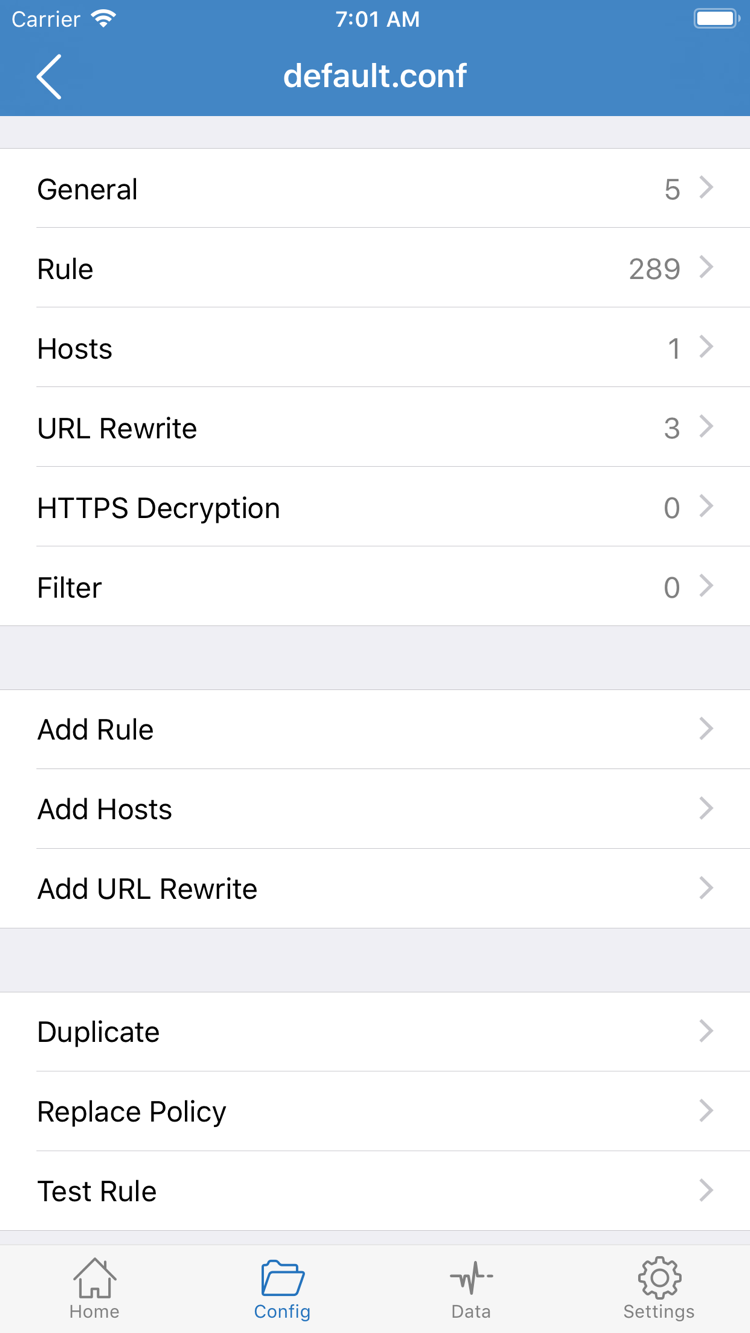
Config では、現在有効な設定に基づいて、リクエストに DIRECT、プロキシポリシーなどの処理を適用します。Config を開くと設定ファイルを確認できます。ファイル内の General、Rule、Hosts などのセクションは、それぞれ異なる設定を管理します。スクリーンショットの Add Rule はルールを追加する項目であり、サーバーを追加する項目ではありません。初めて使用するときは、どのファイルが有効になっているかを確認してください。既存の設定がある場合は、先にコピーを保存することをおすすめします。サーバーのテスト中にルール全体を書き換えるのは避けてください。
たとえば DOMAIN-SUFFIX,example.com,DIRECT は、このドメインおよびサブドメインに一致した場合に DIRECT を使うことを表します。ルールは通常、順番に確認され、先に一致した結果が後の処理に影響します。FINAL は、それ以前のルールに一致しなかった場合の最終ポリシーです。設定でポリシー名を使用している場合は、対応するポリシーに有効な接続先が設定されているかも確認してください。ルールファイルが存在していても、参照先のポリシーが正しく関連付けられているとは限りません。
Proxy と Direct:通信経路の切り分け
Proxy はプロキシ可能な通信を選択したプロキシに渡すため、「このサーバー経由でリクエストを完了できるか」を一時的に確認するのに適しています。デバイス上のすべての通信が必ずプロキシを経由するという意味ではありません。実際の動作はアプリの機能やシステムのネットワーク動作にも左右されます。Direct は直接接続を使用します。接続スイッチがオンでも、Direct では選択したサーバーが通信を処理していることを確認できません。
まず現在の選択を記録してください。既存の設定の出所と用途が明確であれば、Config のままにします。ルールの影響を切り分けたい場合は、一時的に Proxy に切り替えて比較し、テスト後に Config に戻します。Proxy をすべての問題を解決する方法と考えないでください。プロトコルの項目や技術的な選択については、プロトコル解説も参照してください。ここではまず接続の手順を進めます。
03 / CONNECTION
Home:サーバーを選択して接続を開始
Home に戻り、SERVER グループから使用するサーバーをタップし、選択マークが表示されていることを確認します。サブスクリプション名は項目を整理するためのもので、グループが表示されていても、実際に使うサーバーを選択したことにはなりません。リストが長い場合は、現在の項目のメモを控えておくと、後で別のサーバーに切り替えたときに比較しやすくなります。その後、Global Routing の表示が第2ステップで選択した内容と一致しているか確認してください。
Home 上部の接続スイッチをタップします。初回は、システムから VPN 構成の追加を許可するか確認されます。これはシステムのネットワーク接続を確立するために必要な認証です。現在の操作に対する確認であることを確認して許可し、デバイスの案内に従ってパスコードまたはシステム認証を完了してください。途中でキャンセルした場合は、アプリに戻って状態を確認します。リストにサーバーが表示されているだけで、システムの認証も完了したと判断しないでください。
認証後に Home に戻り、上部の表示が Not Connected から接続状態に変わったか確認します。Not Connected のまま、またはスイッチがすぐオフに戻る場合は、Rule をすぐ変更せず、まずシステム認証とアプリの案内を確認してください。デバイスで別の VPN 接続が有効になっている場合や、デバイス管理ポリシーの制限がある場合、現在の接続を想定どおりに確立できないことがあります。デバイスでこの VPN 構成を使用できることを確認してから、再試行してください。
接続状態になったら、複数の項目をすぐに切り替えたり、On Demand を同時に有効にしたりしないでください。同じサーバー、同じ設定、同じネットワークのまま、次の手順で確認します。上部の状態表示から分かるのは、主にシステム接続が確立したことです。リモート認証、対象サービス、個々のルールがすべて正常だと証明するものではありません。「接続スイッチがオン」と「リクエストが成功」を分けて判断すると、不要な操作を減らせます。
04 / VERIFICATION
Connectivity Test:接続性とルールを個別に確認
接続を開始したら、Home で Connectivity Test をタップし、テストが終わるまで待ちます。このテストは現在の条件での接続性を確認するのに役立ちますが、テスト対象と実際に使うサービスが同じとは限りません。一度成功しても、すべてのウェブサイトやアプリにアクセスできるとは限りません。一度失敗した場合も、テスト方法、現在のネットワーク、対象サービスの状態とあわせて判断し、結果だけを見てサブスクリプションを削除しないでください。
まず対象のリクエストが完了するか確認
ブラウザーまたは使用するアプリを開き、利用する権限があり、想定される動作が明確なサービスにアクセスします。キャッシュ済みのページを見るだけでなく、新しいリクエストを使ってください。テストは成功しても対象へのアクセスに失敗する場合は、ドメインを解決できないのか、接続がタイムアウトするのか、サービスからログインや権限の案内が返されるのかを記録します。これらは異なる段階で発生する現象です。サービスから業務上の案内が返された場合、単純にプロキシ接続の失敗とは判断できません。
次に、リクエストがどの経路を通ったか確認
Config が適用されているか確認するには、アプリで利用できるリクエスト記録を開き、同じ対象についてドメイン、適用されたルール、最終ポリシーを確認します。DIRECT を使用したリクエストは、ページが開いたからといってサーバーを経由したとは限りません。逆に、プロキシポリシーが適用されても、リモートの対象がリクエストを受け付けるとは限りません。記録に想定したドメインがない場合は、リクエストをもう一度実行し、キャッシュが使われていないか、アプリが別のドメインを使用していないか確認してください。
結果が不明確な場合は、サーバーとネットワークを変えず、Config だけを一時的に Proxy に切り替え、同じ対象にアクセスします。Proxy では使えて Config では使えない場合は、ルールの順序、ポリシーの参照、DNS 関連の設定を優先して確認します。どちらも使えない場合は、サーバー情報、リモートの状態、ネットワーク条件を再確認してください。比較が終わったら元の設定に戻し、失敗時の状況と変更内容を記録して、次の手順で1項目ずつ確認します。
05 / DIAGNOSTICS
Settings:失敗した段階に応じて設定を確認
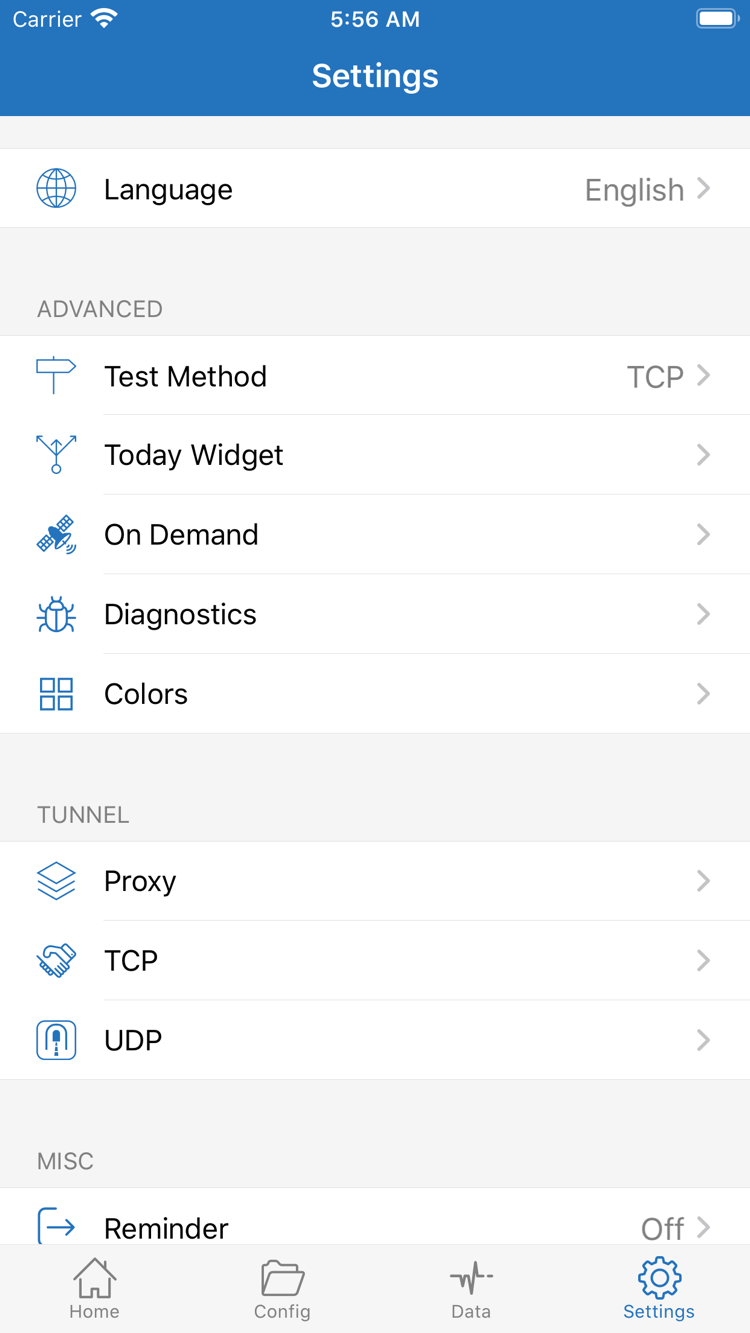
トラブル対処は、最初に失敗した手順から始めます。最初の手順でサーバー情報を取得できていないなら、先にルールを調べる必要はありません。接続済みで特定の対象に問題がある場合は、その対象に関するリクエストを確認します。Settings の Test Method、On Demand、Diagnostics は、それぞれテスト方法、オンデマンド接続、診断に関する項目です。まとめて切り替えて「一般的な修復設定」にしないでください。変更前に元の値を記録しておけば、テスト後に戻せます。
インポートに失敗:情報の種類と完全性を確認
サブスクリプションを Host ではなく Subscribe の対応する入力欄に入力しているか確認します。リンクが完全か、余分な空白がないか、ご自身のサブスクリプションの利用権限が有効かも確認してください。ブラウザーでウェブページを開けても、そのアドレスがクライアントで読み込めるサブスクリプションとは限りません。ログイン画面やエラーの説明が返る場合は、ご自身のサービスプロバイダーに情報を確認してください。何度も試すうちに、現在も使える項目を削除しないようにしてください。
接続に失敗:サーバー情報とシステム認証を分けて確認
スイッチをオンのまま維持できない場合は、システムの VPN 構成が追加されたか、別の接続が使用中になっていないかを確認します。スイッチはオンになるもののリクエストに失敗する場合は、Type、Host、Port、認証情報を1つずつ確認してください。QR コードでインポートした場合も確認が必要です。特に、情報が更新された後も古い QR コードを使っている場合に注意してください。デバイスの日付と時刻のずれがセキュアな接続に影響することもあるため、システム時刻を正確に保ってください。認証が拒否される場合やリモートが利用できない場合は、ご自身のサービスプロバイダーにサーバーの状態を確認してください。
テスト結果と実際の利用状況が異なる:Test Method を確認
Settings で Test Method を確認し、現在どの方法でテストしているかを把握します。テスト方法によって確認する範囲が異なるため、あるテストの失敗が実際のリクエストの失敗を必ず意味するわけではありません。同様に、テストで結果が得られても対象サービスが使えるとは限りません。第4ステップに戻り、同じ対象への実際のリクエストと記録を確認してください。現在のネットワークが特定の通信を制限していると思われる場合は、利用権限のある別のネットワークでも試せます。その際、サーバーと設定は変えないでください。
状態が繰り返し変わる:On Demand と診断記録を確認
On Demand は条件に応じて接続を開始する機能です。初回のトラブル対処では、まず現在の状態を記録します。必要に応じて自動接続を一時的にオフにし、手動で接続と切断を一度ずつ行ってください。自動動作による影響を避けられます。その後、Diagnostics で確認できる情報を調べます。問題を報告する場合は、エラー文、操作手順、ネットワークの種類を記録し、サブスクリプションのアドレス、認証情報、不要なリクエストの詳細は隠してください。
完了後には、次の3点に答えられる状態を目指します。情報を正常にインポートできたか、システム接続が確立したか、対象のリクエストが実際にどのポリシーを通ったかです。いずれかが不明な場合は設定を重ねて追加せず、該当する手順に戻って確認します。手順を最初からやり直す場合は追加とインポートの手順に戻ってください。プロトコル項目の意味や選び方については、プロトコル解説を参照してください。